


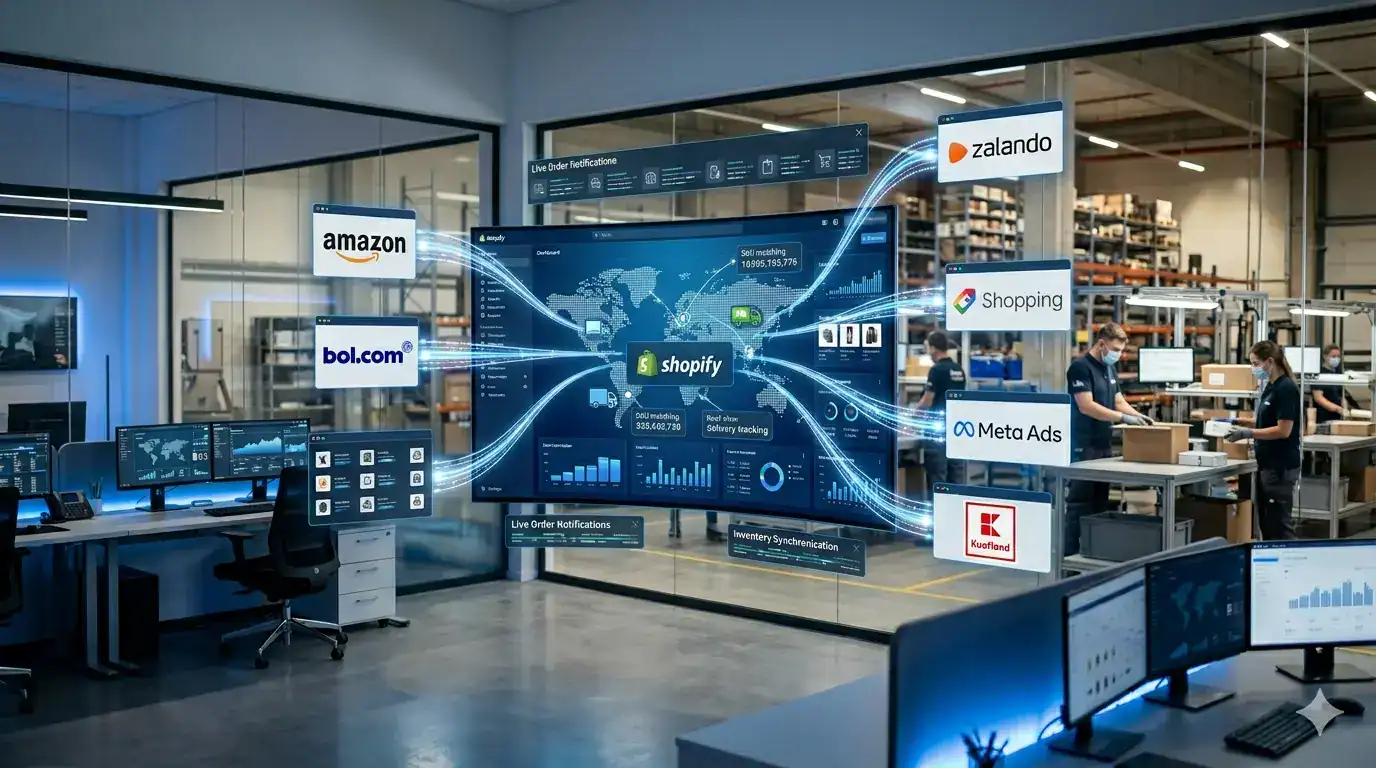
| TL;DR • Shopifys indbyggede eksportværktøjer genererer grundlæggende produktdatafiler – ikke kanal-klare feeds. Alle større markedspladser vil afvise en rå Shopify-eksport uden transformation. • For at forbinde Shopify med markedspladser som bol.com, Amazon og Zalando kræves API-baseret integration – ikke blot upload af en produktfil. • Ordresynkronisering bringer markedspladsordrer direkte ind i Deres Shopify-dashboard – så Deres team behandler alle ordrer ét sted, uanset hvilken kanal de kom fra. • Deres produktfeed skal indeholde korrekt formaterede GTIN’er, kanalspecifikke titler, korrekte priser og lagerbeholdning i realtid. Mangler noget af dette, medfører det afvisninger eller oversalg. • Den anbefalede opsætningsrækkefølge er: først feed management, derefter markedspladsintegration, derefter automatisering af ordrer og lager – én kanal ad gangen. |
Shopify er en af de mest populære e-handelsplatforme i Nederlandene, Belgien og i hele Europa – og med god grund. Den er hurtig at sætte op, driftssikker og enkel at administrere. Men Shopify er bygget til at drive Deres egen webshop. At sælge på bol.com, Amazon, Zalando eller Google Shopping fra samme backend kræver et infrastrukturlag, som Shopify ikke leverer som standard.
Denne guide forklarer præcist, hvad Shopify kan og ikke kan gøre indbygget til multikanalsalg, hvordan De forbinder Deres Shopify-butik til de markedspladser, der er vigtige for Deres marked, og hvordan den fulde opsætning ser ud – fra første produktfeed til automatiseret ordrebehandling.
Hvorfor er Shopifys indbyggede eksportværktøjer ikke nok til markedspladssalg?
Shopify indeholder en produkteksportfunktion, der genererer en CSV-fil med Deres produktdata. Det er nyttigt til sikkerhedskopier, masse-redigering og migrering mellem platforme. Det er ikke et produktfeed i den forstand, som Google Shopping, bol.com, Amazon eller andre større kanaler kræver.
Forskellen mellem en Shopify CSV-eksport og et gyldigt kanalspecifikt feed er ikke et mindre formateringsproblem – det er et strukturelt mismatch på flere dimensioner:
| Krav | Shopify indbygget eksport | Hvad kanaler reelt har brug for |
| Feltnavne | Shopifys interne kolonnenavne (Handle, Title, Vendor, Variant SKU…) | Kanalspecifikke navne: g:id, g:title, g:price til Google; EAN, articleNumber til bol.com; StandardPrice, BulletPoint1 til Amazon |
| Prisformat | Kun numerisk værdi (f.eks. 49.95) | Værdi plus valutakode (49.95 EUR) til Google og Meta; kun værdi til Amazon med valuta sat på kontoniveau |
| Kategori | Deres butiks interne kollektionsnavn | Googles produkt-taksonomi-ID med 6.000 poster; bol.coms eget kategoritræ; Amazons browse node-struktur |
| GTIN / EAN | Ikke inkluderet i standardeksport | Obligatorisk felt på Google Shopping, bol.com, Amazon og de fleste europæiske markedspladser |
| Tilgængelighedsformat | TRUE / FALSE (Shopifys interne felt) | “in stock” / “out of stock” / “preorder” (Google- og Meta-format) |
| Opdateringsmekanisme | Manuel download og gen-upload hver gang data ændres | Automatiseret URL-baseret levering eller API-push efter en tidsplan (hver 5-60 minutter) |
| Ordrehåndtering | Ikke en del af eksportfunktionen | Fuld tovejs ordresynkronisering via API kræves til markedsplads-ordrebehandling |
Shopify tilbyder nogle indbyggede kanalintegrationer – Shopify App Store indeholder apps til Google og Meta, og Shopify Markets håndterer grundlæggende grænseoverskridende salg på Deres egen storefront. Men til seriøst markedspladssalg på bol.com, Zalando, Kaufland, Miinto eller Amazon.de findes disse indbyggede værktøjer enten ikke, eller også håndterer de ikke hele den operationelle loop: produkter ud, ordrer ind, lager synkroniseret.
| Hvad sker der, når De forsøger at uploade en rå Shopify-eksport til en markedsplads En nederlandsk forhandler eksporterer deres Shopify-produktkatalog (380 SKU’er) og uploader CSV’en til bol.coms sælgerportal. Resultat: 380 produkter afvist med det samme. Årsager: manglende EAN-koder på alle produkter, kategorifeltet blev ikke genkendt (Shopify-kollektionsnavne matcher ikke bol.coms kategori-ID’er), prisfeltets format var forkert, og billed-URL’er gav 404-fejl, fordi Shopify CDN-URL’er var blevet afkortet i eksporten.Efter opsætning af et korrekt integrationsværktøj: 347 produkter godkendt inden for 48 timer. De resterende 33 afvisninger skyldtes reelt manglende EAN-koder på private label-varer – et dataproblem, ikke et integrationsproblem. |
Hvordan forbinder De Shopify med markedspladser?
At forbinde Shopify med en markedsplads indebærer to forskellige typer forbindelser: en feed-baseret forbindelse til annoncekanaler (Google Shopping, Meta Ads, Beslist, Idealo) og en API-baseret forbindelse til kommercielle markedspladser (bol.com, Amazon, Zalando, Kaufland). Begge tager udgangspunkt i de samme Shopify-produktdata, men tjener forskellige formål.
Forbindelse af Shopify til annonce- og prissammenligningskanaler (feed-baseret)
For kanaler som Google Shopping, Meta Ads og prissammenligningssider er workflowet:
- Installér et integrationsværktøj, der forbinder til Deres Shopify-butik via API. Værktøjet læser Deres produkter direkte fra Shopify – titler, beskrivelser, priser, billeder, lagerbeholdning, varianter.
- Konfigurér en feed-skabelon for hver kanal. Hver skabelon er forudbygget med de korrekte feltnavne, formatkrav og kategoristruktur for den specifikke kanal. De mapper Deres Shopify-felter til kanalens krævede felter via værktøjets visuelle brugerflade.
- Anvend transformationsregler for at optimere Deres data pr. kanal. For eksempel: tilføj Deres brandnavn i starten af hver produkttitel til Google Shopping; udelad produkter prissat under 10 EUR fra Meta Ads; konvertér Shopifys kollektionsnavne til Googles produkt-taksonomi-ID’er automatisk.
- Generér og registrér feed-URL’en. Integrationsværktøjet producerer en live feed-URL for hver kanal. De indsætter denne URL i Google Merchant Center, Meta Commerce Manager eller kanalens feed-registreringsinterface. Kanalen henter friske data fra denne URL efter Deres konfigurerede tidsplan.
Relateret: Sådan opsætter De et produktfeed til Google Shopping – https://www.koongo.com/blog/how-to-set-up-a-product-feed-for-google-shopping-step-by-step-for-woocommerce-and-shopify-stores/
Forbindelse af Shopify til kommercielle markedspladser (API-baseret)
For markedspladser, hvor kunder faktisk afgiver ordrer – bol.com, Amazon, Zalando, Kaufland, Miinto – er forbindelsen dybere:
- Registrér Dem som sælger på den ønskede markedsplads og få Deres API-legitimationsoplysninger (sælger-token, client ID eller access key). Dette gøres via markedspladsens sælgerportal og tager typisk 2-10 arbejdsdage til kontoverificering.
- Forbind markedspladsen til Deres integrationsværktøj ved hjælp af Deres API-legitimationsoplysninger. Værktøjet etablerer en tovejs, autentificeret forbindelse mellem Shopify og markedspladsen.
- Map produktattributter til markedspladsens krævede felter. Dette er det mest tidskrævende trin for hver ny kanal – kategorimapping, attributtilpasning, regler for titel-format og EAN-verificering. De fleste værktøjer tilbyder en visuel mapping-grænseflade, der tager 1-3 timer for et typisk Shopify-katalog.
- Indsend Deres produktkatalog til markedspladsen. Integrationsværktøjet sender Deres produkter via markedspladsens API og returnerer en valideringsrapport, der viser, hvilke produkter der blev godkendt, og hvilke der blev afvist (med årsager).
- Aktivér ordresynkronisering og lagersynkronisering. Når produkterne er live, aktiverer De ordreimport, så markedspladsordrer automatisk vises i Shopify, og konfigurerer lagersynkronisering, så lageret opdateres på markedspladsen, hver gang der sker et salg på en hvilken som helst kanal.
| Kanaltype | Forbindelsesmetode | Hvad der flyder igennem | Opdateringsfrekvens |
| Google Shopping | Feed-URL (XML) | Produkter, priser, lager, billeder – kun udgående | Anbefalet hver 1-24 timer |
| Meta Ads (Facebook/Instagram) | Feed-URL (XML) | Produkter, priser, lager, billeder – kun udgående | Anbefalet hver 1-6 timer |
| Beslist.nl | Feed-URL (XML) | Produkter, priser, lager – kun udgående | Anbefalet hver 1-6 timer |
| bol.com | API (tovejs) | Produkter ud; ordrer, lager, forsendelsesbekræftelser begge veje | Lager: hver 15-60 min; ordrer: realtid🔗 bol.com Partner Portal: sælger-API-dokumentation og overblik over ordrebehandling – partnerplatform.bol.com |
| Amazon.de / .com | API (tovejs) | Produkter ud; ordrer, lager, forsendelsesbekræftelser begge veje | Lager: hver 15-60 min; ordrer: realtid |
| Zalando | API (tovejs, partnerprogram) | Produkter ud; ordrer, lager, returneringer begge veje | Lager: hver 15-60 min; ordrer: realtid |
| Kaufland | API (tovejs) | Produkter ud; ordrer, lager, forsendelsesbekræftelser begge veje | Lager: hver 15-60 min; ordrer: realtid |

Hvordan synkroniserer De markedspladsordrer tilbage til Shopify?
Ordresynkronisering er funktionen, der gør multikanalsalg operationelt levedygtigt. Uden den kræver hver markedspladsordre, at De logger ind i en separat sælgerportal, manuelt læser ordreoplysningerne, opretter ordren i Shopify (eller Deres lagersystem) og derefter går tilbage til portalen for at indtaste et trackingnummer. Med ordresynkronisering automatiseres hele dette loop.
Sådan fungerer ordresynkroniseringsflowet mellem en markedsplads og Shopify:
| Trin | Hvad der sker | Hvor De ser det | Tid |
| Kunden afgiver ordre på markedspladsen | Køberen gennemfører checkout på bol.com eller Amazon. Markedspladsen bekræfter ordren over for køberen. | Markedspladsens sælgerportal (ordre oprettet) | Øjeblikkeligt |
| Ordre importeres til Shopify | Integrationsværktøjet registrerer den nye ordre via markedspladsens API og opretter den i Deres Shopify-administration som en standardordre. | Shopify admin > Ordrer (vises automatisk) | Inden for 1-15 minutter |
| Lager reduceres i Shopify | Shopifys lagerbeholdning for det købte produkt falder med den solgte mængde. Dette udløser lageropdateringer til alle andre tilsluttede kanaler. | Shopify admin > Produkter > Lager | Inden for få minutter efter import |
| Ordre plukkes og pakkes | Deres team ser ordren i Shopifys normale ordreflow. Ingen login til markedspladsportal er nødvendig. Ordren håndteres som enhver anden Shopify-ordre. | Shopify admin > Ordrer (standard fulfilment) | Deres standard behandlingstid |
| Ordre markeres som afsendt i Shopify | De tilføjer et trackingnummer og markerer ordren som opfyldt i Shopify. Dette får integrationsværktøjet til at sende forsendelsesbekræftelse til markedspladsen via API. | Shopify admin > Ordrer > Opfyld ordre | Når ordren forlader Deres lager |
| Tracking sendes til markedsplads og køber | Markedspladsen modtager trackingnummeret, opdaterer ordrestatus og sender trackingoplysningerne til køberen automatisk. | Markedspladsportal (ordrestatus: afsendt) | Inden for få minutter efter ovenstående trin |
Det praktiske resultat: Deres lagerteam behøver aldrig adgang til nogen markedspladsportal. De arbejder udelukkende i Shopify og behandler alle ordrer – fra Deres webshop, bol.com, Amazon og enhver anden tilsluttet kanal – i én samlet kø. Det eliminerer kanalskift, reducerer behovet for oplæring og gør det umuligt ved en fejl at opfylde en markedspladsordre to gange eller helt at overse en.
| Scenario fra virkeligheden: 60 ordrer om dagen på tværs af 3 kanaler En nederlandsk forhandler af sportsudstyr sælger via deres Shopify-webshop, bol.com og Amazon.de. Før integration: to medarbejdere bruger 2,5 timer hver morgen på at logge ind i bol.com- og Amazon-sælgerportaler, kopiere ordreoplysninger manuelt ind i Shopify og indtaste trackingnumre efter afsendelse. Efter opsætning af ordresynkronisering: alle 60 daglige ordrer – ca. 25 fra Shopify, 22 fra bol.com og 13 fra Amazon – vises automatisk i Shopifys ordre-dashboard. Fulfilment-teamet behandler dem alle i Shopify. Trackingnumre når begge markedspladser automatisk. Daglig tid til ordreadministration: fra 2,5 timer til 15 minutters håndtering af undtagelser. 🔗 Relateret: Hvorfor Deres produkter bliver ved med at gå udsolgt på markedspladser – https://www.koongo.com/blog/why-your-products-keep-going-out-of-stock-on-marketplaces-and-how-to-fix-it/ |
Hvad skal Deres Shopify-produktfeed indeholde for at fungere på alle kanaler?
Et feed, der fungerer på tværs af flere kanaler samtidig, er ikke bygget efter den laveste fællesnævner. Det er bygget efter de strengeste krav – fordi et produkt, der består Google Shoppings validering, som regel også består Meta Ads’ validering, mens det omvendte ikke altid er tilfældet.
📊 Ifølge BigCommerce State of E-commerce-rapporten genererer forhandlere, der sælger på tre eller flere kanaler, i gennemsnit 190 % mere omsætning end dem, der kun sælger på én kanal. (bigcommerce.com/blog)
Dette er de ufravigelige elementer, Deres Shopify-produktdata skal indeholde, før nogen kanal vil acceptere dem pålideligt:
| Attribut | Krav | Hvor det kommer fra i Shopify | Typisk problem |
| Unikt produkt-ID | Stabil SKU eller variant-ID – må aldrig ændres efter første indsendelse | Shopify SKU-felt (sættes manuelt) eller Shopify variant-ID (auto-genereret) | Brug af Shopifys auto-genererede ID’er skaber dubletprodukter, hvis De migrerer platform |
| Produkttitel | Beskrivende, struktureret: Brand + type + nøgleattribut + variant | Shopify-feltet for produkttitel – kræver ofte transformation til kanalindsendelse | Generiske titler fra butikken (f.eks. “Blue Jacket”) performer dårligt på alle kanaler |
| Beskrivelse | Minimum 150-500 tegn; ingen HTML-tags i de fleste feeds | Shopify-produktbeskrivelse – HTML-tags skal fjernes for de fleste kanaler | Shopify-beskrivelser indeholder HTML, som giver valideringsfejl på mange kanaler |
| Pris | Aktuel salgspris inkl. moms; skal matche det, der vises på produktsiden | Shopify variantpris-felt | Prisafvigelser mellem Shopify og det indsendte feed kan medføre suspendering i Google Shopping |
| Lagerantal | Live lageroptælling – skal opdateres næsten i realtid for markedspladskanaler | Shopify lagerstyring (sporet lager) | Hvis lagertracking er deaktiveret i Shopify, kan integrationsværktøjet ikke sende korrekte lagerbeholdninger |
| Produktbilleder | Minimum 800x800px; hvid eller neutral baggrund foretrækkes; HTTPS-URL, der ikke omdirigerer | Shopify-produktbilleder (CDN-hostet) | Slettede eller udskiftede billeder i Shopify bryder URL’en i live feeds; billeddimensioner er ofte for små |
| GTIN / EAN-kode | Påkrævet af Google, bol.com, Amazon og de fleste europæiske markedspladser | Shopify-feltet Produktstregkode (Barcode) | De fleste Shopify-butikker har dette felt tomt – det skal udfyldes før indsendelse til markedspladser |
| Brand | Producentens brandnavn – skal matche GS1 eller officiel brand-registrering | Shopify-feltet Vendor | Vendor-feltet indeholder ofte butiksnavnet i stedet for produktets producent |
| Kategori | Kanalspecifik taksonomi – forskellig for hver kanal | Shopify-kollektion – skal mappes til hver kanals taksonomi via integrationsværktøjet | Shopify-kollektioner har ingen relation til Googles eller Amazons kategoristrukturer |
| Forsendelsesoplysninger | Påkrævet af Google Shopping; anbefalet af Meta; sættes på kontoniveau hos Amazon | Konfigureres i integrationsværktøjet (ikke direkte i Shopify) | Manglende forsendelsesoplysninger reducerer synligheden i Google Shopping, især ved prissensitive søgninger |
Ét felt fortjener særlig opmærksomhed: Shopify-feltet Barcode. Det er her, Deres EAN- eller GTIN-kode hører hjemme. De fleste Shopify-butiksejere lader dette felt stå tomt, fordi det ikke har nogen synlig effekt på Shopify-storefronten. Men det kræves af alle større markedspladser og af Google Shopping for brandede produkter. At gennemgå og udfylde Barcode-feltet i hele Deres katalog – før De forsøger nogen indsendelse til markedspladser – sparer betydelig tid på at løse afvisninger bagefter.
🔗 Relateret: 7 fejl, der ødelægger Deres Google Shopping-performance – https://www.koongo.com/blog/7-mistakes-that-destroy-your-google-shopping-performance-and-how-to-avoid-them/
🔗 Google Merchant Center: produktspecifikationer og GTIN-krav

Hvad er den anbefalede opsætningsproces for Shopifys multikanalsalg?
Den mest almindelige fejl, forhandlere begår, når de udvider fra Shopify til flere kanaler, er at forsøge at lancere overalt på én gang. At forbinde fem kanaler samtidig betyder fem sæt mapping-fejl, fem afvisningskøer og fem læringskurver, der skal håndteres på samme tid. Den anbefalede tilgang er sekventiel: én kanal fuldt operationel, før den næste påbegyndes.
Fase 1: Forbered Deres Shopify-data (før De forbinder nogen kanal)
- Gennemgå Deres produktkatalog: kontrollér, at hvert produkt har et udfyldt Barcode-felt (EAN/GTIN), et Vendor-felt med korrekt brandnavn og en fuldstændig beskrivelse på mindst 150 tegn.
- Gennemgå Deres produkttitler: de bør følge strukturen Brand + produkttype + nøgleattribut + farve/størrelse. Titler, der fungerer til Deres Shopify-storefront, er typisk for korte eller for vage til markedspladssøgning.
- Verificér Deres billeder: hvert produkt bør have mindst ét billede på 800x800px eller større. Kontrollér, at billed-URL’er er stabile HTTPS-links – ikke midlertidige eller signerede URL’er, der udløber.
- Aktivér lagertracking i Shopify for hvert produkt, De planlægger at sælge på markedspladser. Hvis Shopify ikke sporer lager for et produkt, kan Deres integrationsværktøj ikke sende korrekte lagerbeholdninger til kanalerne.
Fase 2: Forbind Deres første annoncekanal (Google Shopping eller Meta Ads)
- Installér Deres integrationsværktøj og forbind det til Shopify via Shopify-appen eller API-nøglen.
- Konfigurér feed-skabelonen til Google Shopping eller Meta Ads. Map Deres Shopify-felter til kanalens krævede felter. Opsæt transformationsregler for titler, så brand og nøgleattributter tilføjes.
- Indsend feedet til Google Merchant Center eller Meta Commerce Manager. Gennemgå den indledende godkendelsesrapport. Løs afvisninger – typisk manglende GTIN’er og problemer med kategorimapping.
- Indstil feedet til at opdatere hver 4-6 timer. Overvåg godkendelsesraten i den første uge. Sigt efter over 90 % godkendelse, før De går videre til næste kanal.
Fase 3: Forbind Deres første markedsplads (bol.com eller Amazon)
- Registrér Dem som sælger på den ønskede markedsplads og få API-legitimationsoplysninger. Afse 2-10 arbejdsdage til verifikation af sælgerkonto.
- Forbind markedspladsen til Deres integrationsværktøj ved hjælp af Deres API-legitimationsoplysninger. Map Deres produktattributter til markedspladsens krævede felter. Indstil en lagerbuffer på 3-5 enheder for at forhindre oversalg.
- Indsend Deres produktkatalog og gennemgå valideringsrapporten. Løs fejl i kategorimapping og GTIN. Fortsæt ikke til ordresynkronisering, før Deres godkendelsesrate er over 85 %.
- Aktivér ordresynkronisering. Test med Deres første 5-10 ordrer for at bekræfte, at ordrer vises korrekt i Shopify, og at forsendelsesbekræftelser når markedspladsen efter fulfilment.
- Indstil lagersynkronisering til hver 15. minut for denne kanal. Overvåg oversalgshændelser i de første to uger.
Fase 4: Skalér til flere kanaler
- Gentag fase 3 for hver ny markedsplads, én ad gangen. Hver efterfølgende kanal er hurtigere at sætte op, fordi Deres produktdata allerede er renset, og Deres workflow er etableret.
- Tilføj annoncekanaler (Beslist, Idealo, Prisjakt) parallelt med markedspladskanaler – disse er kun feed-baserede og kræver ikke den samme operationelle opsætning som markedspladser med ordrer.
- Gennemgå kanalperformance månedligt. Kanaler, der genererer ordrer under Deres mål for cost-of-sale, bør pauses eller optimeres, før nye kanaler tilføjes.
| Fase | Tidslinje | Vigtig milepæl | Risiko hvis den springes over |
| 1. Forberedelse af Shopify-data | 1-3 dage | Alle produkter har gyldig EAN, brand og struktureret titel | Høje afvisningsrater på alle kanaler – tager 2-3x længere at rette efter indsendelse end før |
| 2. Første annoncekanal | 3-7 dage | 90 %+ produktgodkendelsesrate; feed opdateres automatisk | Spildt annoncebudget på et dårligt optimeret feed; lavere Quality Scores fra start |
| 3. Første markedsplads | 5-14 dage | Ordrer importeres til Shopify; ingen oversalgshændelser i de første 2 uger | Oversalgshændelser, skade på sælger-score, mulig kontoadvarsel |
| 4. Yderligere kanaler | Løbende – 1 ny kanal pr. 2-4 uger | Hver kanal er profitabel, før den næste tilføjes | Operationel overbelastning; problemer på flere kanaler samtidig uden kapacitet til at løse dem |
Ofte stillede spørgsmål
Har Shopify en indbygget bol.com- eller Amazon-integration?
Shopify har ikke en indbygget bol.com-integration. For Amazon tilbyder Shopify en grundlæggende Amazon sales channel-app, men den har betydelige begrænsninger: den understøtter ikke alle produktkategorier, håndterer ikke ordresynkronisering pålideligt for sælgere med høj volumen og er ikke tilgængelig for alle Amazon-markedspladser (Amazon.de, Amazon.fr osv.). Til seriøst markedspladssalg er et dedikeret integrationsværktøj den mere pålidelige tilgang.
🔗 Amazon Seller Central: integration med markedspladser og krav til produktlister
Kan jeg bruge de samme produktdata til alle markedspladser, eller har jeg brug for separat indhold pr. kanal?
De bruger de samme kildedata fra Shopify, men anvender kanalspecifikke transformationer pr. kanal via Deres integrationsværktøj. Deres produkttitel i Shopify kan være “Bamboo Cutting Board 40x30cm” – Deres integrationsværktøj kan automatisk transformere den til “Bamboo Cutting Board 40x30cm – Antibacterial – Kitchen” til Google Shopping og “Bamboo Cutting Board | 40x30cm | Eco-Friendly | Antibacterial Surface” til Amazon, alt sammen fra den samme kilde. De skriver dataene én gang i Shopify; værktøjet håndterer formateringen pr. kanal.
Hvad sker der med mine Shopify-lagerniveauer, når nogen køber på bol.com?
Med lagersynkronisering aktiveret udløser købet på bol.com en øjeblikkelig lageropdatering. Integrationsværktøjet reducerer den solgte mængde i Shopify, og Shopify opdaterer derefter alle andre tilsluttede kanaler – Google Shopping, Meta Ads, andre markedspladser – i den næste synkroniseringscyklus (typisk 5-15 minutter). Derfor er synkroniseringsfrekvensen vigtig: en 24-timers opdateringscyklus på et hurtigt omsætteligt produkt skaber et vindue, hvor De kan oversælge den samme enhed på flere kanaler samtidig.
Hvordan fungerer Shopify-rabatkoder og kampagner på tværs af markedspladser?
Shopify-rabatkoder overføres ikke til markedspladser – hver markedsplads har sit eget kampagnesystem. En Shopify-rabatkode kan kun anvendes på Deres Shopify-storefront. Markedspladskampagner (bol.com kampagnepriser, Amazon lightning deals) konfigureres direkte i den respektive markedsplads’ sælgerportal. Deres integrationsværktøj vil opfange prisændringer, De foretager i Shopify, og synkronisere dem til markedspladsen, men markedspladsspecifikke kampagner administreres på markedspladssiden.
Skal jeg administrere separat lager for hver markedsplads, eller kan de alle dele den samme Shopify-lagerbeholdning?
De fleste Shopify-forhandlere bruger en delt lagermodel: én lagerpulje i Shopify, fordelt på tværs af alle kanaler samtidig. Det er den mest effektive tilgang og fungerer godt, når Deres lagersynkronisering er sat til 15 minutter eller mindre, og De har konfigureret en lagerbuffer (reserverer 3-5 enheder pr. produkt som sikkerhedsmargin). Separate lagerpuljer pr. kanal er kun nødvendige, hvis De har fysisk lager på separate lagerlokationer, der er dedikeret til specifikke kanaler.
Hvor lang tid tager den fulde opsætning fra Shopify til flere markedspladser er live?
Fra den indledende dataforberedelse til de første markedspladsordrer vises i Shopify, gennemfører de fleste forhandlere processen på 1-3 uger for den første kanal. Dette inkluderer tid til verifikation af sælgerkonto (2-10 dage afhængigt af markedspladsen), oprydning i produktdata (1-3 dage), attributmapping (2-4 timer pr. kanal) og løsning af indledende valideringsfejl (1-3 dage). Hver efterfølgende kanal går hurtigere – typisk 1-2 dages opsætningstid, når Deres produktdata er rene, og Deres integrationsværktøj er konfigureret.
Shopify er fundamentet – integration er det, der gør det til multikanal
Shopify giver Dem et stærkt, pålideligt fundament for Deres e-handelsdrift. Det, Shopify ikke giver Dem indbygget, er en vej til de 13 millioner kunder, der handler på bol.com, de hundredvis af millioner, der bruger Amazon i hele Europa, eller køberne, der opdager produkter via Google Shopping og Beslist hver dag. Den vej kræver et integrationslag, der håndterer den oversættelse, levering og løbende synkronisering, som hver kanal kræver.
🔗 Relateret: At sælge på markedspladser vs. at drive sin egen webshop – https://www.koongo.com/blog/selling-on-marketplaces-vs-running-your-own-webshop-what-every-online-store-needs-to-know/
De forhandlere, der skalerer deres Shopify-butik på tværs af flere kanaler med succes, er ikke dem med de største kataloger eller det største marketingbudget. Det er dem, der sætter deres produktdata korrekt op før den første indsendelse, forbinder kanaler metodisk frem for alt på én gang og automatiserer ordre- og lagerloopet fuldstændigt i stedet for at lappe det sammen manuelt.
| Klar til at forbinde Deres Shopify-butik til de markedspladser, der betyder noget? Koongo forbinder direkte til din Shopify-butik og administrerer dine produktfeeds til annoncekanaler som Google Shopping og Meta Ads og forbinder direkte til markedspladser som bol.com, Amazon, Zalando og Kaufland via API – alt fra én platform. Feedopdateringer kører hver 5., 15. eller 30. minut. Ordrer fra alle tilsluttede markedspladser vises automatisk i dit Shopify-dashboard.Planer starter fra 12 EUR/måned med en 7-dages gratis prøveperiode. Intet kreditkort kræves for at komme i gang. |