


De vigtigste pointer
- Google Shopping er ikke en direkte upload; dine produkter går først via Google Merchant Center og vises derefter i Shopping-annoncer.
- 19 attributter er vigtige for Google Shopping; 10 af dem er obligatoriske for de fleste produkttyper.
- Produkttitler er den enkeltstående attribut med størst effekt på klikrate og annonceplacering – det undervurderer de fleste butiksejere.
- GTIN’er (EAN’er/UPC’er) er påkrævet for alle brandede produkter. Mangler de, medfører det ikke altid afvisning, men det reducerer konsekvent synligheden.
- Et manuelt administreret feed forringes: priser ændrer sig, produkter bliver udsolgt, og Google straffer forældede data. Automatiseret synkronisering er ikke valgfrit i stor skala.
- WooCommerce og Shopifys indbyggede eksportværktøjer er et udgangspunkt – ikke en komplet løsning.
Google Shopping står for over 85% af alle betalte søgeklik i detailhandlen på de fleste europæiske markeder. For onlineforhandlere, der sælger fysiske produkter, er det typisk den betalte anskaffelseskanal med størst volumen, og kvaliteten af dit produktfeed afgør, hvor meget af den trafik du faktisk når.
Denne guide dækker alt, du skal bruge for at opsætte et Google Shopping-feed fra en WooCommerce- eller Shopify-butik: hvad et feed er, hvilke attributter Google kræver, hvordan du får dit feed ind i Google Merchant Center, hvilke fejl du skal rette, og hvordan du holder feedet performant over tid. Hvis du opsætter dette for første gang, så gennemgå afsnittene i rækkefølge. Hvis du fejlsøger et eksisterende feed, så spring til fejlreferencetabellen.
Indhold
- Hvad er et produktfeed, og hvorfor kræver Google Shopping et?
- Hvilket format skal et Google Shopping-feed have?
- Hvilke produktattributter kræver Google Shopping, og hvilke forbedrer performance?
- Hvordan eksporterer du et produktfeed fra WooCommerce?
- Hvordan eksporterer du et produktfeed fra Shopify?
- Hvordan opsætter du Google Merchant Center og indsender dit feed?
- Hvilke er de mest almindelige produktfeed-fejl, og hvordan retter du dem?
- Hvordan skriver du produkttitler, der rangerer højere og får flere klik i Google Shopping?
- Hvor ofte bør du opdatere dit produktfeed, og hvad sker der, hvis du ikke gør?
- Hvad er feedsegmentering, og hvorfor forbedrer det dit afkast på annonceforbrug?
- Hvordan overvåger du feedets sundhed og holder dine Shopping-kampagner kørende uden afbrydelser?
- Ofte stillede spørgsmål
- At opsætte dit feed er starten – ikke slutningen
Hvad er et produktfeed, og hvorfor kræver Google Shopping et?
Et produktfeed er en struktureret datafil, der beskriver hvert produkt i dit katalog: navn, pris, beskrivelse, tilgængelighed, billeder og et sæt kanalspecifikke attributter. Google Shopping bruger denne fil til at matche dine produkter med køberes søgeforespørgsler og til at udfylde dine Shopping-annoncer med korrekte oplysninger.
Google crawler ikke din webshop for at indsamle produktdata på samme måde, som den crawler til organisk søgning. I stedet læser den en feedfil, du indsender, eller en feed-URL, der opdateres automatisk. Den fil er den eneste sandhedskilde for hver Shopping-annonce, du kører. Hvis dit feed siger, at et produkt koster €49.99, men din webshop siger €54.99, bliver din annonce afvist. Hvis dit feed siger, at et produkt er på lager, når det er udsolgt, fejler din landingsside, og din konto kan få en politikadvarsel.
Derfor er feedkvalitet ikke en teknisk detalje – det er fundamentet for din Shopping-kampagnes performance.
Hvilket format skal et Google Shopping-feed have?
Google Merchant Center accepterer produktfeeds i tre formater. Det rigtige valg afhænger af størrelsen på dit katalog, hvor ofte du opdaterer, og hvad din platform kan eksportere.
- XML (anbefales): Det mest fleksible format. Understøtter alle attributter, håndterer specialtegn korrekt og er det foretrukne format for automatiserede feed management-værktøjer. De fleste feedplatforme outputter XML.
- CSV / TSV (tabulatorsepareret): Nemmere at generere manuelt eller fra et regneark. Fungerer godt til mindre kataloger med færre end 1.000 SKU’er. Kolonneoverskrifterne matcher direkte Googles attributnavne.
- Google Sheets: Nyttigt til meget små butikker eller indledende test. Du opretter et regneark med Google-definerede kolonneoverskrifter og linker det til Merchant Center. Ikke praktisk ved hyppige opdateringer.
For enhver butik med mere end 200 produkter eller et katalog, der ændrer sig ofte (priser, kampagner, lager), er XML leveret via en planlagt feed-URL det rigtige valg. Det gør det muligt for dit feed management-værktøj at sende opdateringer til Google Merchant Center automatisk – uden manuelle trin.

Hvilke produktattributter kræver Google Shopping, og hvilke forbedrer performance?
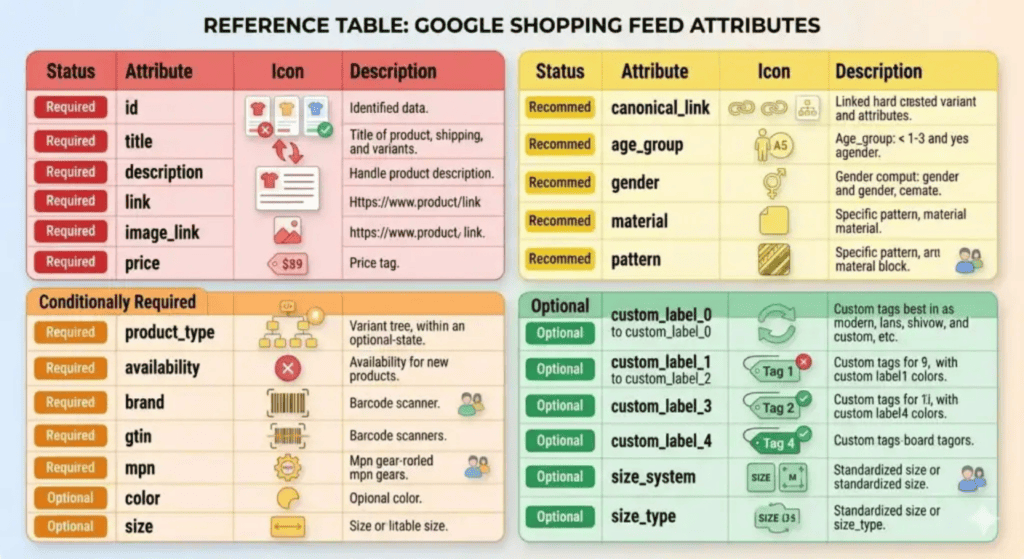
Google definerer et præcist sæt attributter til Shopping-feeds. Nogle er obligatoriske for alle produkter, nogle er kun obligatoriske for bestemte kategorier, og andre er valgfrie, men forbedrer konsekvent annonceperformance og CTR. Tabellen nedenfor dækker alle 19 attributter, du skal forstå.
| Attribut | Status | Hvad den gør | Vigtige noter |
| id | Påkrævet | Unik produktidentifikator fra din butik | SKU eller internt produkt-id |
| title | Påkrævet | Produktnavn vist i Shopping-annoncer | “Nike Air Zoom løbesko til mænd str. 42” |
| description | Påkrævet | Fuld produktbeskrivelse (op til 5.000 tegn) | Inkludér nøglefunktioner, materialer, anvendelser |
| link | Påkrævet | URL til produktsiden i din webshop | Skal matche landingssiden præcist |
| image_link | Påkrævet | URL til primært produktbillede | Min. 100×100 px; 800×800+ anbefales |
| price | Påkrævet | Pris vist til køberen, inkl. moms | Skal matche prisen på landingssiden |
| availability | Påkrævet | in_stock / out_of_stock / preorder | Opdateres ved hver feedopdatering |
| brand | Påkrævet (de fleste) | Producent- eller brandnavn | Påkrævet for alle brandede produkter |
| gtin | Påkrævet (de fleste) | Stregkode: EAN, UPC, ISBN eller JAN | Obligatorisk for produkter med en producent-GTIN |
| mpn | Betinget | Producentens varenummer (hvis ingen GTIN) | Bruges, når GTIN reelt ikke findes |
| condition | Påkrævet | new / refurbished / used | De fleste produkter: new |
| google_product_category | Stærkt anbefalet | Googles taksonomi-id for din produkttype | Påvirker, hvilke søgninger din annonce vises i |
| product_type | Anbefalet | Din egen interne kategoristi | Nyttigt til kampagnesegmentering i Google Ads |
| additional_image_link | Anbefalet | Op til 10 ekstra produktbilleder | Forbedrer CTR på Shopping-annoncer |
| sale_price | Valgfrit | Nedsat pris (hvis produktet er på tilbud) | Skal være lavere end price-attributten |
| shipping | Anbefalet | Fragtomkostning og leveringstid for mållandet | Påkrævet i nogle lande; øger CTR, når den vises |
| color | Anbefalet (mode) | Produktfarve | Påkrævet for beklædning på de fleste markeder |
| size | Anbefalet (mode) | Produktstørrelse | Påkrævet for beklædning på de fleste markeder |
| item_group_id | Anbefalet | Grupperer produktvarianter under én overordnet vare | Gør det muligt for Google at vise den bedste variant pr. forespørgsel |
En praktisk note om GTIN’er: Google kræver en gyldig GTIN (EAN, UPC, ISBN eller JAN) for alle produkter, der har fået tildelt en af producenten. Hvis dit produkt reelt er uden brand eller specialfremstillet og ikke har en GTIN, kan du sætte identifier_exists til FALSE og udelade gtin-attributten. Opfind ikke GTIN’er – Googles valideringssystem krydstjekker dem mod producentdatabaser og markerer forkerte værdier med det samme.
Hvordan eksporterer du et produktfeed fra WooCommerce?
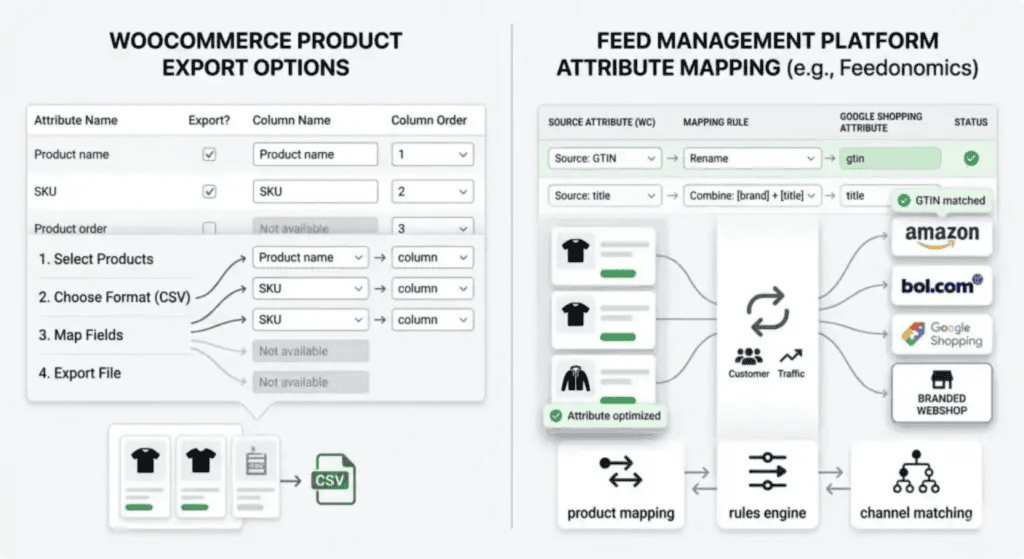
WooCommerce inkluderer ikke en indbygget eksport af Google Shopping-feed. Som standard kan WooCommerce eksportere en grundlæggende CSV med dine produkter, men den CSV indeholder ikke Google-påkrævede attributter som gtin, google_product_category eller condition, og den har ingen mekanisme til automatisk at sende opdateringer til Google Merchant Center.
Mulighed A: Manuel CSV-eksport (kun de mindste butikker)
For butikker med færre end 50 produkter og et stabilt katalog er en manuel arbejdsgang teknisk set mulig:
- Gå til WooCommerce > Products > Export i dit WordPress-dashboard.
- Vælg alle kolonner, og eksporter CSV’en.
- Åbn CSV’en, og tilføj de nødvendige Google-kolonner manuelt: id, gtin, google_product_category, condition, availability.
- Gem filen, og upload den til Google Merchant Center.
- Gentag hver gang priser, lager eller produkter ændrer sig.
Dette er fejlbehæftet og tidskrævende. En enkelt prisopdatering, som du glemmer at eksportere, betyder, at dine annoncer kører med forkert pris, hvilket udløser en afvisning og spilder annoncebudget, indtil du retter det.
Mulighed B: WooCommerce-plugin (mellemstore butikker)
Flere WooCommerce-plugins kan generere et Google Shopping-feed og planlægge automatiske opdateringer. De mest anvendte muligheder er:
- WooCommerce Google Product Feed by WP Robot
- Product Feed PRO by AdTribes
- ELEX WooCommerce Google Product Feed Plugin
Disse plugins forbinder direkte til din WooCommerce-produktdatabase og genererer et XML- eller CSV-feed efter en tidsplan. De fleste understøtter grundlæggende attributmapping, men deres opdateringsfrekvens er typisk begrænset til én gang i timen eller sjældnere, og de tilbyder begrænset understøttelse af brugerdefinerede attributter, variant-håndtering eller kanalspecifikke transformationer.
Mulighed C: Feed management-platform (anbefales til 200+ SKU’er eller multikanal)
En dedikeret feed management-platform læser dine WooCommerce-produktdata direkte via API og håndterer hele feedets livscyklus: attributmapping, transformationsregler, GTIN-tildeling, variantgruppering og planlagt indsendelse til Google Merchant Center. Opdateringsintervaller kan sættes til hver 5. eller 15. minut – kritisk for butikker, der kører flash sales eller håndterer volatile lagre.
Koongo forbinder til WooCommerce via API og genererer et Google Shopping-kompatibelt feed med alle nødvendige attributter mappet samt en editor til brugerdefinerede regler til at transformere produkttitler, beskrivelser og priser pr. kanal. Ingen kodning eller manuel CSV-redigering kræves.
Hvordan eksporterer du et produktfeed fra Shopify?
Shopifys indbyggede produkteksport genererer en CSV med dine produktdata, men ligesom WooCommerce producerer den ikke et Google Shopping-klar feed. Den mangler obligatoriske attributter som gtin, google_product_category og condition, og den har ingen indbygget synkroniseringsmekanisme med Google Merchant Center.
Mulighed A: Google & YouTube-appen (Shopifys indbyggede kanal)
Shopifys officielle Google & YouTube-salgskanal forbinder din butik til Google Merchant Center og synkroniserer dit produktkatalog automatisk. For små butikker med enkle kataloger er dette den hurtigste måde at komme i gang på:
- Installér Google & YouTube-kanalen fra Shopify App Store.
- Forbind din Google Merchant Center-konto (eller opret en).
- Match dine Shopify-produkttyper til Google-kategorier.
- Aktivér automatisk synkronisering – Shopify sender opdateringer til GMC, når produkter ændrer sig.
Begrænsningen: Shopifys indbyggede synkronisering giver dig begrænset kontrol over attributtransformation. Du kan ikke nemt skrive regler til at ændre titler, opdele variant-feeds, anvende betinget prissætning eller administrere brugerdefinerede attributværdier pr. produkt. For et katalog med brandede produkter, komplekse varianter eller flere mållande bliver dette hurtigt en begrænsning.
Mulighed B: Feed management-platform (anbefales til 300+ SKU’er eller multikanal)
For Shopify-forhandlere, der administrerer et større katalog, sælger på tværs af flere kanaler eller kører performance marketing-kampagner, der afhænger af feedkvalitet, giver en dedikeret feed management-platform dig den kontrol, som Shopifys indbyggede kanal ikke gør.
Sammenligningen mellem indbyggede eksporter og en feed management-platform er ens på begge platforme:
| Funktion | WooCommerce indbygget | Shopify indbygget |
| Feedformat | XML (grundlæggende plugin) eller CSV | CSV eller tredjepartsapp |
| GTIN-/EAN-understøttelse indbygget | Nej – kræver plugin | Nej – kræver app eller opsætning af metafelt |
| google_product_category-mapping | Manuelt pr. produkt | Manuelt pr. produkt |
| Auto-synk til GMC | Nej – manuel genupload kræves | Nej – manuel genupload kræves |
| Opdateringsfrekvens (indbygget) | Kun manuelt | Kun manuelt |
| Variantunderstøttelse | Delvis – afhænger af plugin | Delvis – begrænset uden app |
| Regler for brugerdefinerede attributter | Nej | Nej |
| Feed management via Koongo | Fuld automatisk synkronisering hver 5–30 min. | Fuld automatisk synkronisering hver 5–30 min. |
🔗 [Kilde: Shopify Help Center: Set up Google Shopping and manage your product feed]
Hvordan opsætter du Google Merchant Center og indsender dit feed?
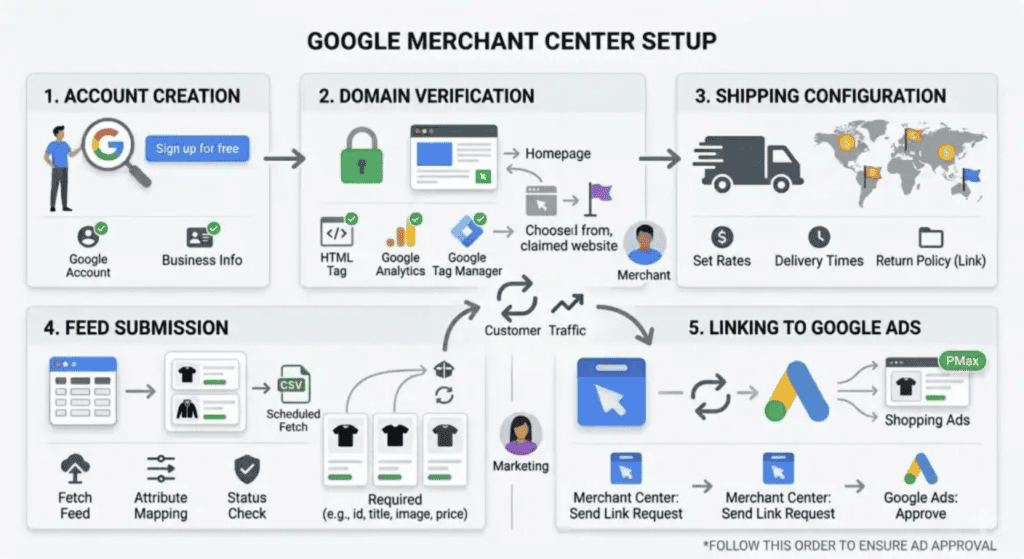
Google Merchant Center (GMC) er platformen, hvor dit produktfeed ligger, og hvor Google validerer dine data, før dine annoncer vises. Du skal have en GMC-konto, før nogen af dine produkter kan vises i Shopping-resultater.
Trin 1: Opret din Merchant Center-konto
- Gå til merchants.google.com, og log ind med din Google-konto.
- Indtast dit virksomhedsnavn og din websteds-URL.
- Accepter Merchant Centers servicevilkår.
- Udfyld dine virksomhedsoplysninger: telefonnummer, adresse og de lande, du sælger i.
Trin 2: Verificér og gør krav på dit website
Google kræver, at du beviser, at du ejer det domæne, du lister produkter fra. Der er fire metoder:
- Tilføj et HTML-tag i din forside -sektion.
- Upload en HTML-fil til roden af din webserver.
- Tilføj en Google Analytics-trackingkode (hvis den allerede er installeret).
- Tilføj en Google Tag Manager-container (hvis den allerede er installeret).
For WooCommerce-butikker er Google Site Kit-pluginet eller en Tag Manager-container de hurtigste metoder. For Shopify håndterer Google & YouTube-appen verificeringen automatisk, hvis du installerer den.
Trin 3: Konfigurér fragt- og skatteindstillinger
Dine fragtindstillinger i Merchant Center skal afspejle dine faktiske fragtomkostninger og leveringstider korrekt. Unøjagtige fragtoplysninger fører til politikovertrædelser og en dårlig brugeroplevelse.
- Opsæt fragtservices for hvert land, du sælger i, inklusive transportør, estimeret leveringstid og omkostningsstruktur (gratis, fast pris eller beregnet).
- For EU-forhandlere skal moms være inkluderet i price-attributten – brug ikke prisen før moms.
- Hvis du tilbyder gratis fragt over en tærskel (f.eks. gratis over €50), så konfigurér dette som en betinget fragtregel i GMC-indstillingerne.
Trin 4: Indsend dit produktfeed
I Merchant Center skal du gå til Products > Feeds > Add feed. Du har tre indsendelsesmuligheder:
- Planlagt hentning (anbefales): Indtast din feed-URL, og angiv en opdateringsplan. GMC henter en ny version af feedet med det interval, du definerer. Dette er standardtilgangen for automatiserede feed management-platforme.
- Manuel upload: Upload en feedfil direkte. Kræver, at du gen-uploader hver gang dit katalog ændrer sig. Ikke praktisk for aktive butikker.
- Google Sheets: Link et Google Sheets-dokument. Fungerer til meget små eller statiske kataloger.
Efter indsendelse behandler GMC dit feed typisk inden for få timer for nye konti – hurtigere for etablerede konti. Du får en oversigt over godkendte produkter, produkter med advarsler og afviste varer med specifikke fejlkoder.
Trin 5: Forbind Merchant Center med Google Ads
Når dine produkter er godkendt i GMC, forbinder du din Merchant Center-konto med din Google Ads-konto for at begynde at køre Shopping-kampagner. I Merchant Center skal du gå til Settings > Linked accounts > Google Ads og følge sammenkædningsprocessen. Dine godkendte produkter bliver tilgængelige for Shopping-kampagner umiddelbart efter, at linket er aktivt.
Hvilke er de mest almindelige produktfeed-fejl, og hvordan retter du dem?
Google Merchant Center kategoriserer feedproblemer som Fejl (som medfører afvisning), Advarsler (som reducerer performance, men ikke altid medfører afvisning) og Notifikationer (informationsmeddelelser). Tabellen nedenfor dækker de 10 fejl, der står for størstedelen af afbrydelser i Shopping-kampagner.
| Fejltype | Alvorlighed | Hvad der sker | Løsning |
| Manglende GTIN | Høj | Produkt afvises eller får reduceret synlighed | Tilføj EAN/UPC fra producenten; anmod om GTIN-undtagelse, hvis den reelt mangler |
| Prisafvigelse | Kritisk | Øjeblikkelig afvisning; kontoadvarsel | Sørg for, at feedprisen matcher din webshop-landingsside præcist, inkl. moms |
| Landingsside utilgængelig | Kritisk | Afvisning; crawl-fejl i GMC | Tjek for brudte URL’er, geo-blokering eller robots.txt, der blokerer Googles crawler |
| Manglende påkrævet billede | Høj | Produktet vises ikke i Shopping | Sørg for, at image_link er en direkte billed-URL, ikke en side-URL |
| Billede i lav kvalitet | Mellem | Lavere CTR; potentiel afvisning | Brug mindst 800×800 px; hvid eller ensfarvet baggrund; ingen vandmærker |
| Uoverensstemmende tilgængelighed | Høj | Afvisning + dårlig brugeroplevelse | Synkronisér availability-attributten med lager i realtid; opdatér feedet hver 15–30 min. |
| Forkert google_product_category | Mellem | Annoncer vises for forkerte forespørgsler; lav ROAS | Brug Googles officielle taksonomi; map hver produktkategori til den nærmeste match |
| Titel for generisk | Mellem | Lav klikrate; dårlig placering | Inkludér brand + nøgleattributter i titlen (se afsnittet om titeloptimering) |
| Fragt ikke angivet | Lav–Mellem | Annoncer vises muligvis ikke i nogle lande | Tilføj shipping-attributten eller konfigurér fragt i GMC-indstillingerne |
| Kampagnetekst i titel/beskrivelse | Høj | Øjeblikkelig afvisning | Fjern fraser som ‘Gratis fragt!’, ‘20% rabat’, ‘Bedste pris’ fra attributter |
En praktisk arbejdsgang til at løse feedfejl: I GMC skal du gå til Products > Diagnostics. Filtrér efter fejltype, og download listen over berørte produkter. Ret årsagen i din feedkilde (dine butiksdata eller feed-mappingregler), og udløs derefter en feedopdatering. GMC genvurderer produkterne, så snart den henter det opdaterede feed – typisk inden for få timer.
🔗 [Kilde: Google Merchant Center Help: fix disapproved products and item issues]
Hvordan skriver du produkttitler, der rangerer højere og får flere klik i Google Shopping?
Produkttitlen er den mest indflydelsesrige attribut i et Google Shopping-feed. Den afgør, hvilke søgeforespørgsler din annonce matcher, hvor din annonce rangerer i forhold til konkurrenter, og om en køber klikker på din annonce eller den ved siden af. De fleste butikker undervurderer dette og bruger som standard den titel, de har i deres webshop – hvilket næsten altid er suboptimalt til Shopping.
Den anbefalede titelstruktur til Google Shopping
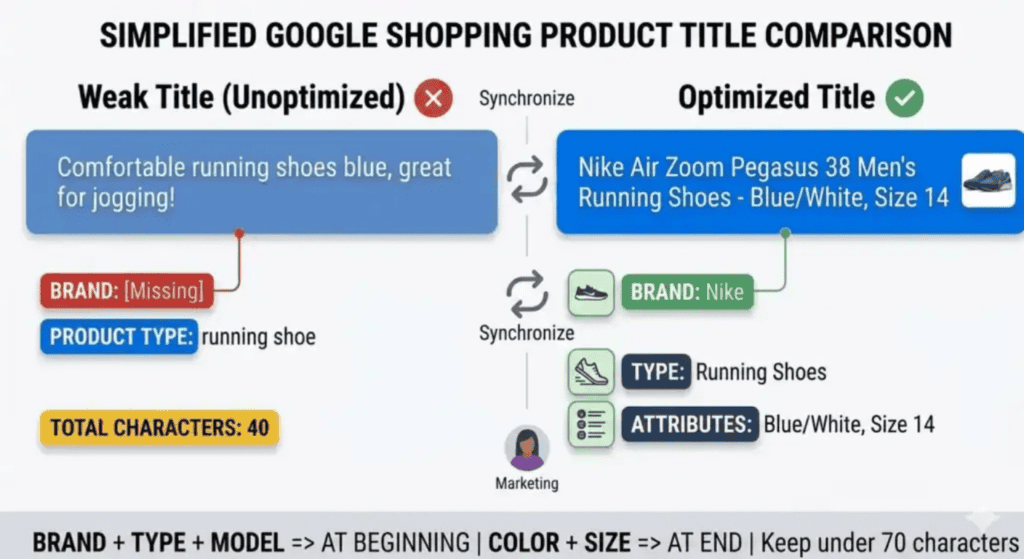
Google anbefaler at inkludere de vigtigste produktoplysninger i starten af titlen, da Shopping-annoncer afkorter titler på mindre skærme. Den generelle formel er:
Brand + Produkttype + Nøgleattributter (farve, størrelse, materiale, model) + Variantspecifik detalje
Vigtige regler at følge:
- Placér de mest specifikke oplysninger først. Købere skimmer titler hurtigt – sæt brand og produkttype først.
- Inkludér de præcise søgetermer, dine købere bruger. Brug Google Search Console eller Keyword Planner til at identificere almindelige søgefraser for din produkttype.
- Hold titler mellem 70-150 tegn. GMC tillader op til 150 tegn, men Shopping-annoncer viser typisk 70-100 tegn på desktop og 35-55 på mobil.
- Medtag aldrig kampagnetekst i titlen (“20% rabat”, “Gratis levering”, “Bedste pris”). Det udløser øjeblikkelig afvisning.
- For beklædning og mode skal du altid inkludere farve, størrelse og køn i titlen – det driver matching på variantniveau.
Reelle eksempler på svage titler versus optimerede alternativer:
| Produktkategori | Eksempel på optimeret titel |
| Løbesko | Nike Air Zoom Pegasus 41 løbesko til mænd blå/hvid str. 42 |
| Kaffemaskine | De’Longhi Magnifica Evo automatisk espressomaskine 1450W sort |
| Børnebog | The Very Hungry Caterpillar Eric Carle indbundet billedbog 2–5 år |
| Laptop | Apple MacBook Air 15″ M3-chip 8GB RAM 256GB SSD Midnight |
| Havestol | Hartman Sophie Rondo havestol aluminium stabelbar charcoal |
| Yogamåtte | Manduka PRO yogamåtte 6mm skridsikker 180×61 cm sort |
Forskellen i performance mellem en generisk og en optimeret titel kan måles. I split-tests kørt af Google Shopping-annoncører har titeloptimering alene forbedret CTR med 15–30% i konkurrenceprægede produktkategorier. I stor skala er det en betydelig reduktion i klikpris for det samme antal købervisninger.
Hvor ofte bør du opdatere dit produktfeed, og hvad sker der, hvis du ikke gør?
Google anbefaler at opdatere dit produktfeed mindst én gang hver 24. time. I praksis er det ikke nok for nogen aktiv butik. Her er, hvad der sker, når dit feed halter efter dine faktiske butiksdata:
- Prisændringer i din butik afspejles ikke i feedet. Google registrerer uoverensstemmelsen mellem feedpris og landingssidepris og afviser produktet.
- Et produkt bliver udsolgt, men feedet siger stadig in_stock. Google viser din annonce, en køber klikker, lander på en udsolgt side og forlader den. Du betaler for klikket uden konvertering. Din Quality Score forringes.
- Et nyt produkt, du har publiceret i morges, vises ikke i Shopping-annoncer før næste planlagte feedhentning – potentielt 24 timer senere.
Tabellen nedenfor viser anbefalede opdateringsintervaller efter situation:
| Situation | Anbefalet interval | Årsag |
| Flash sale / tidsbegrænset tilbud | Hver 5-15 minutter | Prisændringer skal afspejles med det samme for at undgå afvisninger pga. prisafvigelser |
| Aktiv butik med daglige salg | Hver 15.-30. minut | Forhindrer oversalg; holder availability-attributten korrekt |
| Stabilt katalog (pris/lager ændrer sig sjældent) | Hvert 60. minut | Acceptabelt udgangspunkt; stadig hurtigere end de fleste indbyggede eksportværktøjer |
| Sæsonbetonet / stort katalog (5.000+ SKU’er) | Hver 15–60 min. (segmenteret) | Prioritér SKU’er med høj omsætning; forskyd store feeds for at undgå crawl-grænser |
| Efter lancering / nye produktadditioner | Straks ved publicering | Udløs manuel feed-push eller brug feed-URL’er i realtid |
De fleste indbyggede WooCommerce-plugins og Shopify-apps understøtter i bedste fald opdateringer hver time eller dagligt. En dedikeret feed management-platform giver dig fuld kontrol over synkroniseringsfrekvensen – inklusive 5-minutters intervaller til kampagner med høj omsætning eller flash sales.
Hvad er feedsegmentering, og hvorfor forbedrer det dit afkast på annonceforbrug?
Feedsegmentering betyder at opdele dit produktkatalog i separate feeds eller grupper baseret på kriterier som margin, kategori, sæson, eller lagerniveau og anvende forskellige kampagnestrategier på hver gruppe. Det er en af de optimeringer med størst effekt for erfarne Google Shopping-annoncører, men næsten ingen begyndervejledninger dækker det.
Hvorfor det betyder noget: Google Shopping-kampagner byder på produktgruppeniveau. Hvis du sender alle 2.000 SKU’er ind i én kampagne med et fladt mål-ROAS, konkurrerer produkter med høj margin om budget med produkter med lav margin, og din samlede ROAS ender som et middelmådigt gennemsnit. Segmentering gør det muligt at give højere bud til dine produkter med bedst margin og nedtone eller udelukke dem, der konsekvent taber penge.
Almindelige segmenteringsstrategier
- Efter marginniveau: Produkter med bruttomargin over 40% går i en højprioritetskampagne med aggressiv budgivning. Produkter under 20% margin går i en lavprioritetskampagne eller udelukkes helt.
- Efter kategori: Elektronik, mode og boligvarer har forskellige gennemsnitlige CPC’er og konverteringsrater. Separate kampagner gør det muligt at finjustere bud pr. kategori.
- Efter brand: Dine egne brandede produkter vs. tredjepartsbrands, du videresælger. Brandede søgninger konverterer typisk bedre og har lavere CPC.
- Efter tilgængelighed: Udeluk udsolgte produkter fra aktive kampagner automatisk – det forhindrer spildt annonceforbrug på klik, der ikke kan konvertere.
- Efter sæson: Opret sæsonfeeds for produkter, der kun giver mening at annoncere i bestemte perioder (f.eks. havemøbler om foråret/sommeren, vintertøj om efteråret).
Feedsegmentering implementeres via dit feed management-værktøjs filtrering og funktioner til brugerdefinerede labels. Googles custom_label-attributter (custom_label_0 til custom_label_4) gør det muligt at tagge produkter med vilkårlige værdier (f.eks. “høj margin”, “sæson”, “udsalg”) og derefter bruge disse labels til at strukturere dine Google Ads-kampagner.
I Koongos regel-editor kan du tildele brugerdefinerede labels baseret på enhver produktattribut i din WooCommerce- eller Shopify-butik: produktkategori, prisinterval, lagerantal, tags eller en kombination – uden at skrive kode.
Hvordan overvåger du feedets sundhed og holder dine Shopping-kampagner kørende uden afbrydelser?
Et produktfeed er ikke en engangsopsætning – det er et live datasystem, der kræver løbende opmærksomhed. Google Merchant Center advarer dig ikke proaktivt, når en stor del af dit katalog bliver afvist. Du skal tjekke det regelmæssigt eller opsætte overvågning, der gør det for dig.
Hvad du skal tjekke i Google Merchant Center
- Products > Diagnostics: Dit primære dashboard for feedets sundhed. Viser fejl, advarsler og antal berørte produkter. Tjek mindst ugentligt – dagligt under kampagner eller efter katalogændringer.
- Products > All products: Gå i dybden med afviste varer og identificér mønstre. Hvis 80% af afvisningerne har samme fejltype, genskaber en løsning af det ene problem størstedelen af dine aktive visninger.
- Growth > Manage programs: Sørg for, at både Surfaces across Google- og Shopping ads-programmerne er aktive.
- Performance > Dashboard: Overvåg visninger, klik og klikrate over tid. Et pludseligt fald i visninger er ofte et signal om et feedproblem, der udløste afvisninger – selv hvis du ikke har modtaget en eksplicit fejlnotifikation.
Proaktiv overvågning med din feedplatform
De fleste feed management-platforme inkluderer alarmeringsfunktioner: e-mailnotifikationer, når din fejlrate overstiger en tærskel, eller når en feedhentning fejler helt. Det tager fem minutter at opsætte disse alarmer og kan forhindre timer med tabte annoncevisninger.
En praktisk tjekliste for feedets sundhed:
- Ugentligt: Gennemgå GMC Diagnostics. Notér eventuelle nye fejltyper, der er opstået siden sidste uge.
- Efter hvert udsalg eller kampagne: Verificér, at tilbudspriser i feedet matcher dine landingssidepriser. Bekræft, at udsolgte produkter undertrykkes.
- Efter tilføjelse af nye produkter: Tjek, at nye SKU’er vises i GMC inden for det forventede feedopdateringsvindue og er godkendt uden fejl.
- Månedligt: Gennemgå kampagneperformance segmenteret pr. produkt. Identificér SKU’er med højt forbrug og nul konverteringer – de er kandidater til udelukkelse eller budreduktion.
- Kvartalsvist: Revidér dine Google-produktkategorimappinger. Google opdaterer sin taksonomi med jævne mellemrum, og forældede mappinger kan få dine produkter til at vises i forkerte søgekontekster.
Ofte stillede spørgsmål
Skal jeg have en Google Ads-konto for at opsætte et Google Shopping-feed?
Du skal have en Google Merchant Center-konto for at indsende dit feed og få dine produkter valideret. En separat Google Ads-konto kræves for at køre betalte Shopping-kampagner. Produkter kan dog vises i organiske Google Shopping-resultater (de gratis visninger på Shopping-fanen) alene via Merchant Center – uden at køre betalte kampagner. Det er værd at sætte op, selv hvis du ikke er klar til at køre betalte annoncer endnu.
Hvad er forskellen på Google Shopping og Performance Max?
Google Shopping-kampagner er manuelt strukturerede kampagner, hvor du styrer produktgrupper, budgivning og målretning. Performance Max (PMax) er Googles automatiserede kampagnetype, der bruger machine learning til at vise dine produkter på tværs af Search, Shopping, Display, YouTube og Gmail samtidig. PMax bruger dit produktfeed som sin centrale datakilde, hvilket betyder, at feedkvalitet betyder endnu mere med PMax, da algoritmen er afhængig af dine produktdata for at afgøre, hvornår og hvor dine annoncer skal vises.
Hvor mange produkter kan jeg indsende til Google Merchant Center?
Google Merchant Center accepterer op til 150.000 produkter pr. feedfil. Hvis dit katalog overstiger dette, kan du indsende flere supplerende feeds. De fleste SMV-forhandlere ligger langt under denne grænse.
Kan jeg indsende det samme feed til Google Shopping og andre kanaler?
Ikke direkte – hver kanal har sit eget dataformat og sine egne attributkrav. Et Google Shopping-feed (XML eller CSV formateret efter Googles specifikation) er ikke kompatibelt med et bol.com- eller Zalando-feed direkte. Feed management-platforme håndterer dette ved at læse dine produktdata én gang og transformere dem til det korrekte format for hver kanal separat.
Mine produkter blev godkendt i Merchant Center, men jeg kan ikke se dem i Shopping-resultater. Hvorfor?
Der kan være flere årsager. Din Google Ads-kampagne er måske ikke aktiv, eller dit dagsbudget kan være opbrugt. Dine bud kan være for lave til at konkurrere om synlighed i din kategori. Dine indstillinger for målland eller sprog matcher måske ikke brugerens placering. Nye konti kan også bruge 24–72 timer, før Shopping-annoncer begynder at vises i fuld volumen, mens Googles systemer etablerer baseline-data for din kampagne.
Hvad sker der, hvis min GTIN er forkert, eller jeg bruger en falsk?
Google krydsrefererer indsendte GTIN’er mod producenters produktdatabaser. En GTIN, der ikke matcher noget kendt produkt, eller som er knyttet til et andet produkt end det, du lister, udløser en fejl. Bevidst at indsende forkerte GTIN’er er en politikovertrædelse og kan føre til kontosuspendering. Hvis dit produkt reelt ikke har en GTIN, skal du i stedet sætte identifier_exists til FALSE.
Hvordan håndterer jeg produktvarianter i mit feed – f.eks. en t-shirt i fem farver og tre størrelser?
Google forventer, at hver variant er sin egen række i feedet, med en fælles item_group_id, der linker alle varianter af samme produkt. Hver variantrække skal indeholde den specifikke farve, størrelse og eventuelle andre differentierende attributter samt sit eget unikke id, price, availability og image_link. Google bruger item_group_id til at vise den mest relevante variant for hver søgeforespørgsel, hvilket forbedrer klikrater for beklædning og konfigurerbare produkter.
At opsætte dit feed er starten – ikke slutningen
At få dit første Google Shopping-feed live er en vigtig milepæl. Men de forhandlere, der får de bedste resultater med Shopping-kampagner, behandler deres feed som et levende aktiv – noget, de løbende forfiner baseret på performancedata, fejlrapporter og ændringer i kataloget.
Den praktiske rækkefølge er enkel: eksportér dine produktdata i det korrekte format, map dine attributter omhyggeligt (især GTIN’er, titler og google_product_category), indsend dit feed til Merchant Center, verificér dit domæne, forbind til Google Ads, og opsæt automatisk synkronisering, så dit feed forbliver opdateret. Overvåg derefter GMC Diagnostics ugentligt, og brug feedsegmentering til at koncentrere dit budget om dine produkter med højest margin.
Hvis du administrerer mere end 200 SKU’er eller sælger på tværs af Google Shopping og mindst én anden kanal samtidig, fjerner automatisering af feedets livscyklus via en platform som Koongo den manuelle byrde helt. Feeds opdateres hver 5. eller 15. minut, attributmapping håndteres via en no-code regel-editor, og eventuelle feedfejl markeres, før de forårsager kampagneafbrydelser. Du kan starte med Koongos gratis plan og forbinde din første kanal for at se, hvordan opsætningen fungerer i praksis.
Continue reading →